说实话自从 Clash for Windows 停更后,Clash Verge Rev 就成了很多人心里的“白月光”。界面好看、支持 Meta 内核、还能自动更新,确实香。但我也发现,不少朋友刚装上的时候,对着它那略显极客的界面有点发懵:“订阅怎么导?”“节点怎么切?”“为什么开了软件还是上不了外网?”
别慌,今天咱们就来把 Clash Verge Rev 的界面扒个底朝天。从最基础的配置导入,到代理组切换,再到最关键的系统代理设置,手把手带你搞定。看完这篇,保证你能让它乖乖为你服务。
初识 Clash Verge Rev:界面其实没那么复杂
打开软件,别被那些英文或者专业术语吓到。它的核心逻辑其实就三块:
- 左侧导航栏:你的“控制台”,首页、订阅、代理、设置都在这里。
- 中间主区域:显示当前状态、日志或者具体配置内容。
- 底部状态栏:看一眼就知道当前连的是哪个节点,网速多少。
习惯了这个布局,咱们直接上干货。
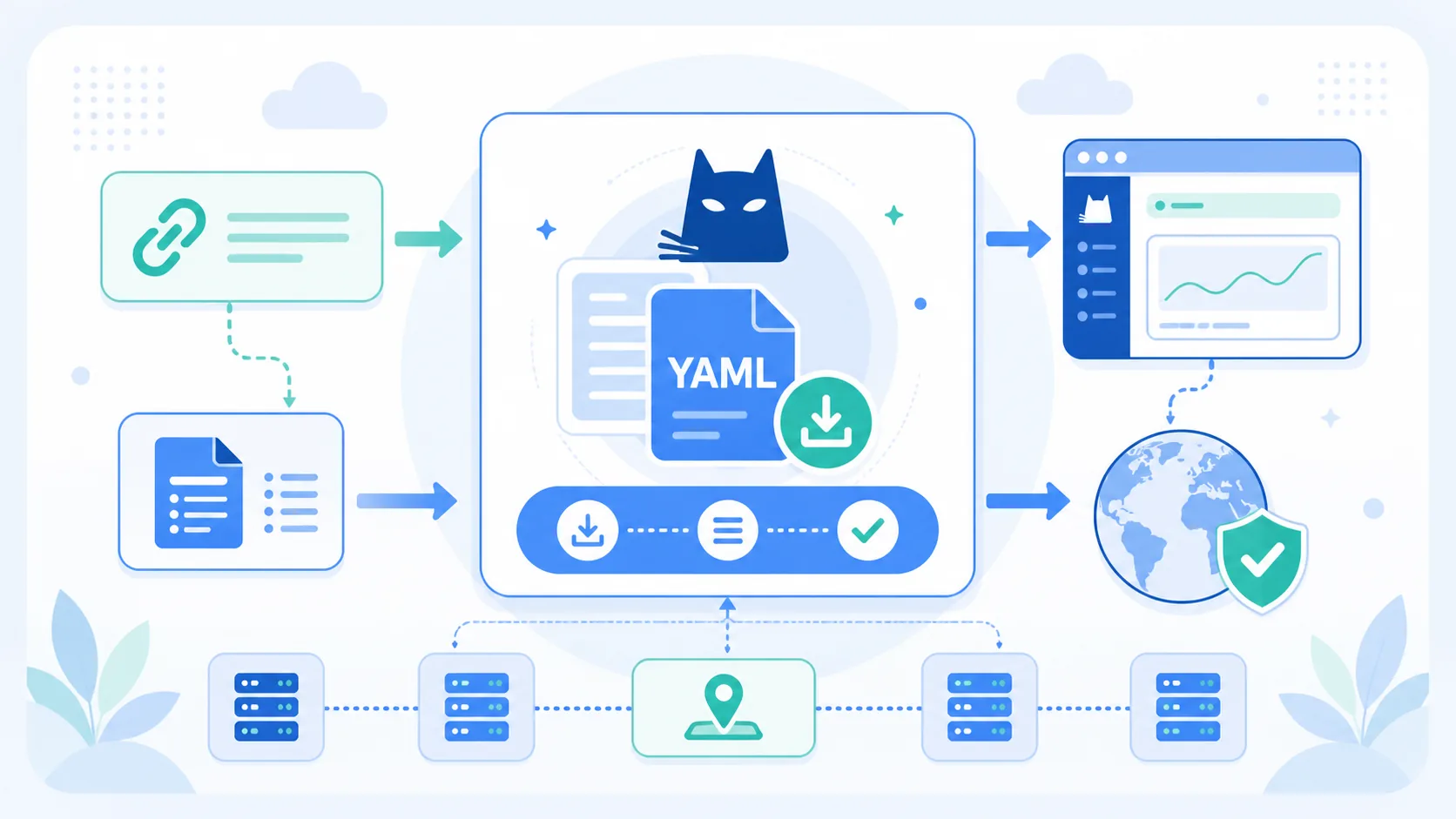
第一步:把“规则”装进去(配置导入教程)
巧妇难为无米之炊,没有订阅配置,这软件就是个空壳。导入配置主要有两种方式。
1. 订阅链接导入(最推荐,懒人必备)
这是 99% 的人都在用的方法。
- 点击左侧的 “Profiles”(订阅/配置)。
- 在顶部的输入框里,粘贴你的机场提供的 Subscribe URL(订阅链接)。
- 点击旁边的 “Import”(导入)。
- 稍微等个几秒,下面列表里就会出现你的订阅卡片。
- 关键一步:鼠标左键单击一下这个卡片,让它变成高亮(或者显示为激活状态),这就代表配置生效了。
2. 本地文件导入(适合折腾党)
如果你是自己写的 YAML 配置文件,或者从 GitHub 上下载的规则:
- 同样在“Profiles”页面,点击输入框右侧的 “Local”(本地) 按钮(或者直接把文件拖进窗口)。
- 选中你的
.yaml或.yml文件,导入后同样记得点击激活。
第二步:指哪打哪(代理组切换与模式选择)
配置导进去了,接下来就是选节点和定规则。点击左侧的 “Proxies”(代理) 菜单。
1. 节点怎么选?(代理组切换)
在代理页面,你会看到一排排卡片,这就是你的“代理组”(比如:节点选择、自动测速、美国节点等)。
- 点击 “节点选择” 或 “自动测速” 这种策略组。
- 下面会展开具体的节点列表。
- 看到节点旁边的小圆点了吗?点击 “Delay”(测速) 按钮,软件会帮你测试每个节点的延迟。
- 挑一个延迟低(数字小)、没标红的节点,点击它,这就切换成功了。
2. 规则模式 vs 全局模式(千万别选错)
在代理页面的最上方,有三个模式切换按钮:
- Rule(规则模式):强烈建议日常使用。国内网站直连,国外网站走代理,互不干扰,网速最快。
- Global(全局模式):所有流量都走代理。除非你在玩某些锁区游戏,或者需要访问某些特殊的局域网,否则别开,不然国内网页可能打不开。
- Direct(直连模式):完全不走代理,相当于把这软件关了。
第三步:让全网“起飞”(系统代理设置)
这是新手最容易翻车的地方!很多人节点选好了,模式也对了,但浏览器就是打不开 Google。为啥?因为你没开系统代理!
1. 开启系统代理
回到首页(Home),找到 “System Proxy”(系统代理) 这个开关。
- 把它打开!把它打开!把它打开!(重要的事情说三遍)
- 开启后,软件会自动帮你配置 Windows/macOS 的系统代理设置。这时候你打开浏览器,就能顺畅冲浪了。
- 小贴士:如果你发现开了系统代理后,某些国内软件(比如微信、网易云)连不上网,尝试在设置里把“Bypass(绕过)”列表里加上这些软件的进程,或者干脆关掉系统代理,改用浏览器的 SwitchyOmega 插件。
2. TUN 模式:进阶玩家的“物理外挂”
如果你需要代理一些不走系统代理的软件(比如某些游戏、命令行工具、或者 UWP 应用),就需要开启 TUN 模式。
- 在左侧点击 “Settings”(设置) -> “Clash Core”(Clash 内核)。
- 找到 “TUN Mode”,打开它。
- 注意:开启 TUN 模式通常需要软件以管理员身份运行(Windows)或者授予相关权限(macOS/Linux)。开启后,它会在虚拟网卡层面接管所有流量,非常强大,但也会稍微增加一点 CPU 占用。日常只是浏览网页看视频,开“系统代理”就足够了。
避坑指南:那些让人抓狂的小问题
用了这么久,分享几个我踩过的坑:
- 订阅更新失败:多半是网络问题或者机场换了域名。尝试先开启“全局模式”或者直连,再去点订阅的“Update”。
- 软件闪退:检查一下你的配置文件是不是有语法错误,或者尝试在设置里切换一下 Clash 内核(Meta 和 mihomo 其实是一回事,有时候换个版本能解决玄学问题)。
- 日志里全是红字:别慌,去“Logs”页面看看,如果是
dns或者rule报错,通常是你的配置文件太老了,让机场主更新一下订阅,或者自己换个新配置。
结语
其实 Clash Verge Rev 并没有想象中那么难,它的界面逻辑非常清晰。只要搞懂了“导入配置 -> 选节点 -> 开系统代理”这三步曲,基本就能应付 90% 的日常需求了。剩下的那些高级功能,慢慢折腾就行。
如果你在使用的过程中遇到了什么奇葩问题,或者有什么独门秘籍,欢迎在评论区留言,咱们一起交流!
FAQ 常见问答
Q1:为什么我开启了系统代理,但浏览器还是打不开外网? A:这通常是因为浏览器设置了固定的代理(比如用了 SwitchyOmega 插件但配置错了),或者你电脑里装了其他代理软件(如 VPN、V2rayN)产生了冲突。建议先关闭其他代理软件,并将浏览器的代理设置恢复为“使用系统代理”。
Q2:Clash Verge Rev 和原来的 Clash for Windows 有什么区别? A:最大的区别是内核。Clash Verge Rev 默认使用 Clash Meta(现在叫 mihomo)内核,支持更多新协议(如 Reality、Vless),而且界面是用 Tauri 重写的,比老版 CfW 更轻量、更省电,UI 也更现代化。
Q3:TUN 模式和系统代理能同时开吗? A:可以,但通常没必要。系统代理只接管支持系统代理设置的软件(如浏览器),而 TUN 模式是虚拟网卡级别的全局接管。如果你只是日常上网,开系统代理即可;如果需要代理游戏或特定软件,再开 TUN 模式。
Q4:软件提示“内核启动失败”怎么办? A:大概率是端口被占用了。去“Settings” -> “Clash Core”里,把 Mixed Port(混合端口)改成一个不常用的数字(比如 7899),然后重启软件。如果还不行,尝试以管理员身份运行软件。