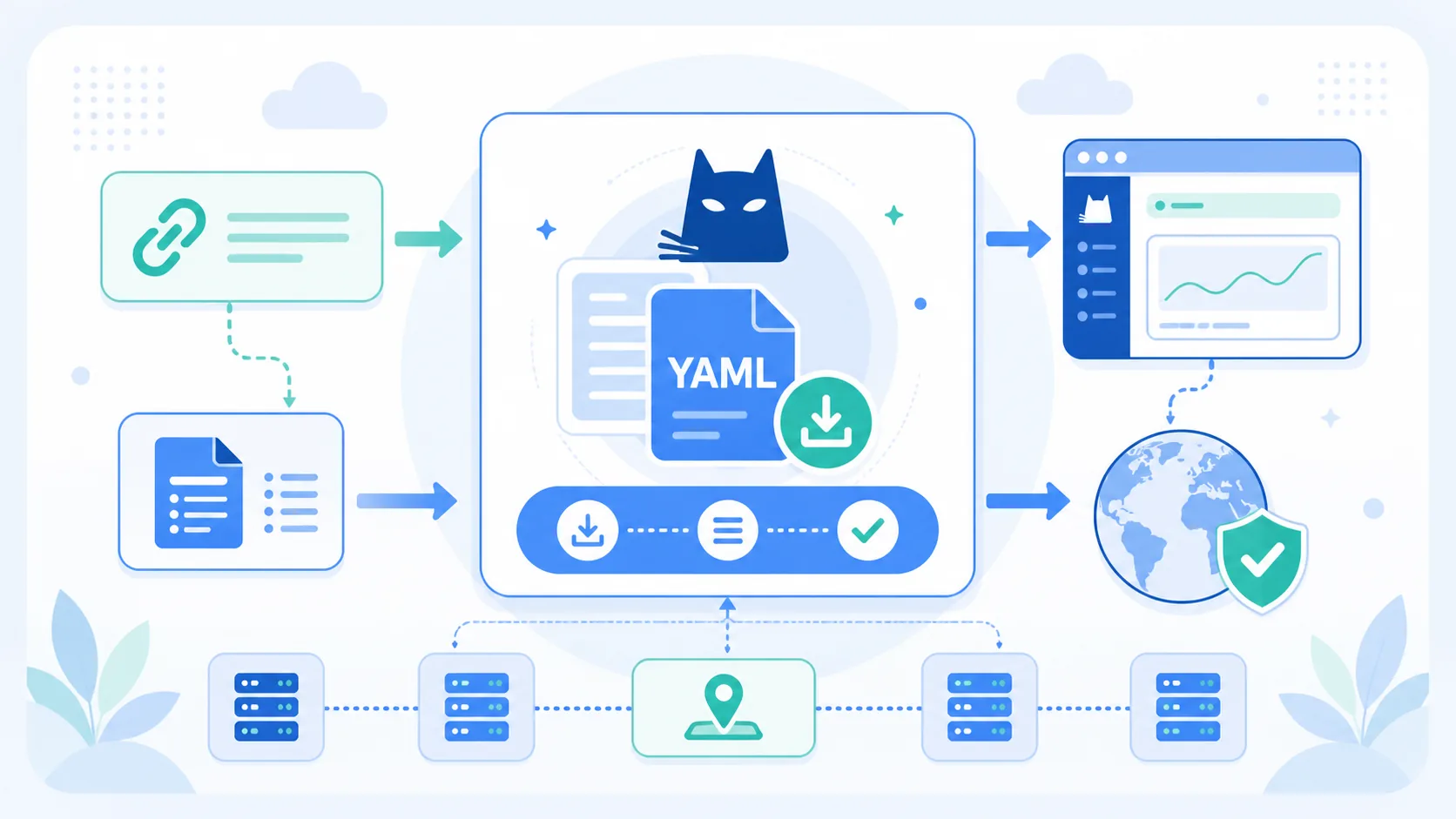
从Clash for Windows 无缝迁移到 Clash Verge Rev
说实话,自从 Clash for Windows (简称 CfW,一款经典的代理软件) 宣布停止更新后,很多老用户心里都空落落的。用顺手的东西突然没了售后,换谁都得嘀咕。但技术圈子就是这样,旧的不去新的不来。
Clash Verge Rev (简称 CVR,目前最活跃的 Clash 桌面客户端) 凭借更高的颜值、更轻量的架构,以及默认支持最新的 mihomo (原 Meta) 内核,已经成了大家公认的“版本答案”。
今天,咱们就来聊聊怎么把你在 CfW 里的“家当”原封不动地搬到 CVR,顺便帮你快速度过新软件的“磨合期”,让你几乎感觉不到换了软件。
第一步:搬家核心——配置文件的无缝迁移
你的节点、规则、订阅链接,都在这一步转移。这里有两种方法,推荐第一种,最省事。
方法一:订阅链接直接复用(最推荐,懒人首选)
如果你在 CfW 里用的是机场提供的订阅链接 (Subscribe URL),那简直太简单了。
- 打开老版的 Clash for Windows (CfW)。
- 点击左侧的 Profiles (配置) 菜单。
- 找到你正在使用的那个配置卡片,点击旁边的复制图标,把 URL (链接) 复制下来。
- 打开全新的 Clash Verge Rev (CVR)。
- 点击左侧的 Profiles (配置),在顶部的输入框里粘贴刚才的链接,点击 Import (导入)。
- 搞定!点击一下新导入的卡片激活它,你的节点就全回来了。
方法二:本地配置文件“物理搬家”(适合本地折腾党)
如果你是自己写的本地 .yaml 配置文件,或者下载的文件:
- 找到 CfW 的配置存放目录。通常在
C:\Users\你的用户名\.config\clash\profiles(Windows 系统),或者在 CfW 安装目录下的profiles文件夹。 - 把你需要的
.yaml或.yml文件复制出来。 - 打开 CVR,点击左侧 Profiles (配置),点击输入框旁边的 Local (本地) 按钮(或者直接把文件拖进 CVR 窗口)。
- 导入后,记得点击该卡片使其处于激活状态。
第二步:肌肉记忆重塑——界面与习惯“翻译”对照表
老用户换软件,最大的障碍是“找不到按钮”。别慌,CVR 的逻辑和 CfW 几乎一模一样,只是换了个位置和名字。我为你整理了一份直观的“双语对照表”,照着找,3分钟就能适应。
| Clash for Windows (老版) 术语 | Clash Verge Rev (新版) 对应位置与术语 | 功能说明 |
|---|---|---|
| General (常规) | Settings (设置) -> Clash Core (Clash 内核) | 管理端口、内核模式等底层设置 |
| System Proxy (系统代理) | 首页 (Home) 或侧边栏的 System Proxy (系统代理) 开关 | 一键开启/关闭系统级代理 |
| Allow LAN (允许局域网) | Settings (设置) -> Allow LAN (允许局域网) 开关 | 允许同一 Wi-Fi 下的其他设备连接 |
| TUN Mode (TUN 模式) | Settings (设置) -> Clash Core (Clash 内核) -> TUN Mode (TUN 模式) | 虚拟网卡接管,解决游戏/部分软件不走代理的问题 |
| Proxies (代理) | 左侧导航栏的 Proxies (代理) | 选择节点、切换规则/全局模式、测速 |
| Rules (规则) | 左侧导航栏的 Rules (规则) | 查看当前的域名/IP 匹配规则 |
| Logs (日志) | 左侧导航栏的 Logs (日志) | 查看连接报错、排查网络问题 |
| Shortcuts (快捷键) | Settings (设置) -> Hotkeys (快捷键) | 自定义全局快捷键(如一键切换节点) |
💡 小贴士:CVR 的界面默认是深色模式,如果你觉得刺眼,可以在 Settings (设置) -> Theme (主题) 中切换为你习惯的浅色或跟随系统。
第三步:进阶功能的平替与升级
迁移不仅仅是复制粘贴,CVR 在一些细节上其实比 CfW 做得更好,值得你重新设置一下。
1. 快捷键 (Hotkeys) 重新绑定
CfW 的快捷键设置无法直接导入 CVR。如果你习惯了用快捷键一键切换“规则/全局”模式,或者一键开启系统代理:
- 前往 Settings (设置) -> Hotkeys (快捷键)。
- 找到对应的功能(例如
Toggle System Proxy/ 切换系统代理),点击右侧的输入框,按下你习惯的键盘组合(比如Ctrl + Shift + S)即可重新绑定。
2. 确认内核已升级为 mihomo
这是 CVR 最大的优势。在 Settings (设置) -> Clash Core (Clash 内核) 中,确保 Core (内核) 下拉菜单选择的是 mihomo(或显示为 Meta)。这能让你无缝支持 VLESS、Hysteria2 等抗封锁新协议,而老版 CfW 的核心早已无法胜任。
3. 端口 (Port) 检查
默认情况下,CVR 的 Mixed Port (混合端口) 也是 7890,和 CfW 一样。这意味着你浏览器插件(如 SwitchyOmega)里的设置完全不需要改动,直接就能用。
避坑指南:迁移过程中的“血泪”教训
- 绝对不要同时运行两个软件! 这是新手最容易犯的错。CfW 和 CVR 默认都占用
7890端口。如果你没彻底退出 CfW 就打开 CVR,CVR 会提示“端口被占用 (Port already in use)”并启动失败。正确做法:在系统右下角托盘,右键 CfW 图标,选择 Quit (退出),然后再打开 CVR。 - 旧版配置文件语法报错 极少数情况下,CfW 能容忍的一些不规范 YAML 写法,在严格的 mihomo 内核下会报错。如果导入后软件闪退或连不上网,去 Logs (日志) 页面看看是否有
Parse config error (解析配置错误)。如果有,建议直接在机场后台重新复制最新的订阅链接导入,不要死磕旧文件。 - 系统代理状态不同步 刚切换时,如果发现网页打不开,去 CVR 首页手动把 System Proxy (系统代理) 开关关闭,再重新打开一次,强制刷新系统的代理注册表。
结语
从 Clash for Windows 迁移到 Clash Verge Rev,本质上是一次“消费升级”。虽然刚开始的一两天你会下意识地去找老版界面的按钮,但只要照着上面的对照表操作几次,你的肌肉记忆很快就会适应。更重要的是,你将获得更快的速度、对新协议的完美支持,以及一个不会再突然“停更”的安心感。
FAQ 常见问答
Q1:我从 CfW 迁移到 CVR 后,以前的订阅链接还能继续用吗?需要找机场换吗?
A:完全不需要换。只要你的机场服务没到期,订阅链接 (Subscribe URL) 是通用的。CVR 完美兼容 CfW 使用的订阅格式,直接复制粘贴导入即可。
Q2:CVR 会自动读取我之前在 CfW 里的使用记录和日志吗?
A:不会。为了保证软件的纯净和避免配置冲突,CVR 是一个全新的独立程序,它不会读取 CfW 的历史日志或本地缓存。你需要重新在 CVR 中导入配置。
Q3:迁移后,我发现某些国内网站(如百度网盘)下载速度变慢了,怎么办?
A:这通常是因为 CVR 默认开启了 System Proxy (系统代理),而你的规则 (Rules) 没有正确分流国内流量。请前往 Proxies (代理) 页面,确保顶部的模式选择的是 Rule (规则模式),而不是 Global (全局模式)。
Q4:我不小心把 CVR 的设置改乱了,怎么恢复默认?
A:在 Settings (设置) 页面,通常在最底部会有一个 Reset to Default (恢复默认设置) 的按钮。点击它,软件会重启并恢复到刚安装时的干净状态,但不会删除你已导入的订阅配置。