CFW界面全解析:Profiles、Proxies、Logs 三大核心模块避坑与进阶指南
说实话,我见过太多用了好几年 Clash 的朋友,他们对客户端界面的认知,仅仅停留在“点一下导入订阅”和“点一下切换节点”这两个按钮上。
每次遇到网页打不开、游戏连不上,他们的第一反应就是:“老板,你这节点是不是挂了?” 或者干脆把软件关了重开。
讲真,无论是曾经封神的 Clash for Windows (CFW),还是 2026 年大行其道的精神续作 Clash Verge Rev、FlClash,它们那看似性冷淡的 UI 界面背后,其实藏着一个极其强大的“网络调度指挥中心”。
今天,咱们就不扯底层的 YAML 代码了,纯粹从 “图形界面(GUI)” 的操作逻辑出发,把你平时最常点、却最没搞懂的 Profiles(配置)、Proxies(代理) 和 Logs(日志) 三大核心模块扒个底朝天。看完这篇,你绝对能从“无情的点鼠标机器”,进化成能看懂网络流向的“操盘手”。
一、 Profiles (配置/订阅):你的“军火库”与“战术板”
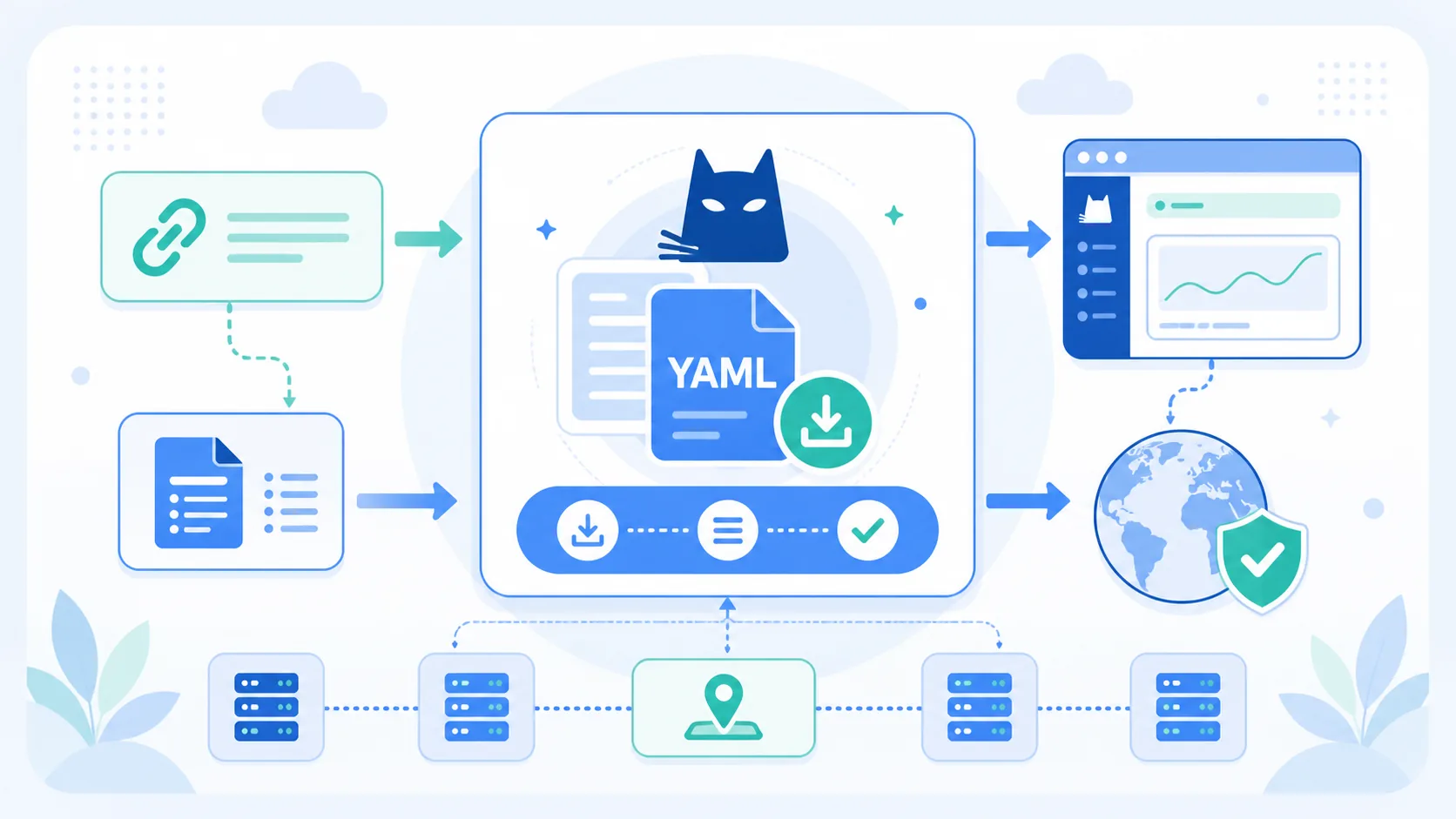
很多人以为 Profiles 页面就是个“放订阅链接”的仓库,这就大错特错了。在 2026 年的现代客户端里,这里是整个代理逻辑的“总控制台”。
1. 别把鸡蛋放在一个篮子里(多配置管理)
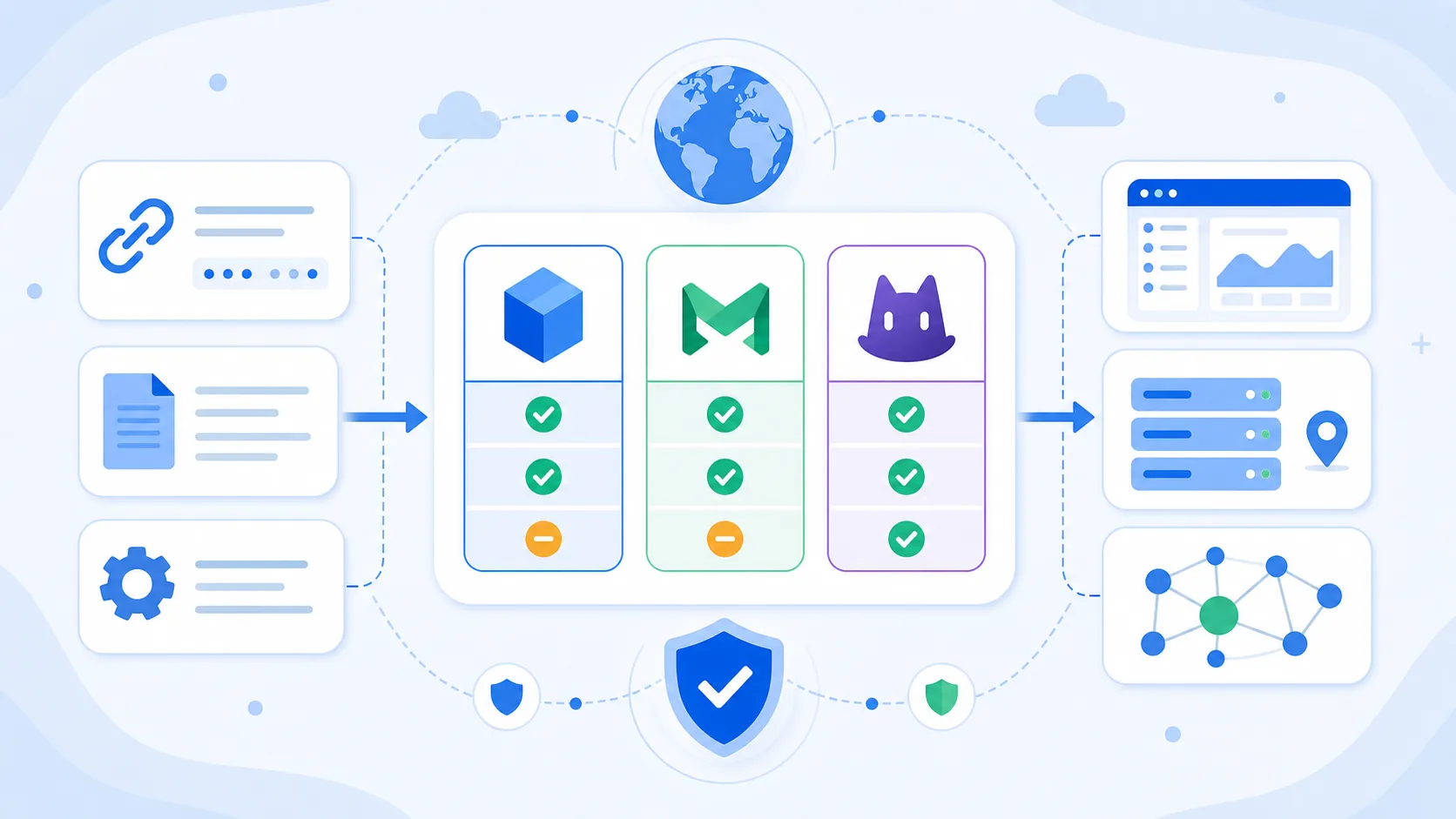
你完全可以(也强烈建议)在这里导入多个不同机场的订阅。
- 日常主力:放一个节点多、规则全的“大机场”订阅。
- 备用专线:放一个主打游戏低延迟的“专线机场”订阅。
- 白嫖测试:放一些免费或试用期的订阅。 高阶玩法:不需要用的时候,不要删除,直接在卡片上右键选择“禁用”或取消高亮。需要时一键切换,连测速和节点都不用重新拉取。
2. 订阅源 vs 本地配置:认清“阶级差异”
在 Profiles 列表里,你会看到两种图标不同的配置:
- 带“云朵/下载”图标的(Remote/远程订阅):这是机场发的“原始菜单”。记住铁律:永远不要尝试直接编辑它! 你改了一百条规则,点一下“更新”,瞬间灰飞烟灭。
- 带“文件/齿轮”图标的(Local/本地配置):这是你自己的“战术板”。你可以新建一个 Local 配置,把你在网上抄来的“黄金规则”粘贴进去,作为你的主力配置使用。
3. 覆写 (Override/Merge) 的“链式绑定”
这是 CFW 及现代客户端最精髓的功能。在 Profiles 界面,你通常能看到“覆写”或“合并”的选项。
- 正确姿势:选中你的“远程订阅”,然后在右侧(或设置里)绑定一个你写好的“Merge 覆写文件”。
- 效果:客户端在加载时,会先拉取机场订阅,然后自动把你写的覆写规则“缝合”进去。这样既保证了节点永远是最新的,又保留了你的私人定制规则。
二、 Proxies (代理/节点):你的“前线指挥部”
这是大家每天盯着看最久的页面。满屏的节点和策略组,其实有着严密的层级逻辑。
1. 看懂“套娃”:策略组的视觉化
很多新手一进来,看到几十个节点就晕了。其实,你只需要关注最上面的几个 “策略组(Proxy-Groups)”。
- 在界面上,
🚀 节点选择、♻️ 自动选优、🎯 全球直连这些就是策略组。 - 操作逻辑:你不需要去下面的具体节点列表里挨个找“美国-01”、“日本-02”。你只需要在
🚀 节点选择这个组里,选中♻️ 自动选优。然后,Clash 就会在后台默默帮你挑选延迟最低的节点。 - 界面反馈:当你选中某个策略组时,它下方会显示当前实际生效的那个节点名字和延迟。这就是“套娃”调度的魅力。
2. 测速 (Delay Test) 的正确姿势
每个策略组或节点旁边都有个“测速”按钮(通常是个小闪电或“Test”字样)。
- 避坑指南:千万别没事干就狂点“全部测速”! 测速本质上是向节点发送 HTTP 请求。如果你一秒钟点几十次“全部测速”,机场的防火墙会认为你在进行 DDoS 攻击或恶意扫描,直接把你的 IP 拉黑(俗称“被机场 ban 了”)。
- 正确做法:日常使用
url-test(自动选优)策略组,让内核每隔 5 分钟在后台静默测速即可。只有当你觉得当前节点卡了,才手动点一下当前策略组的测速。
3. 模式切换的“快捷通道”
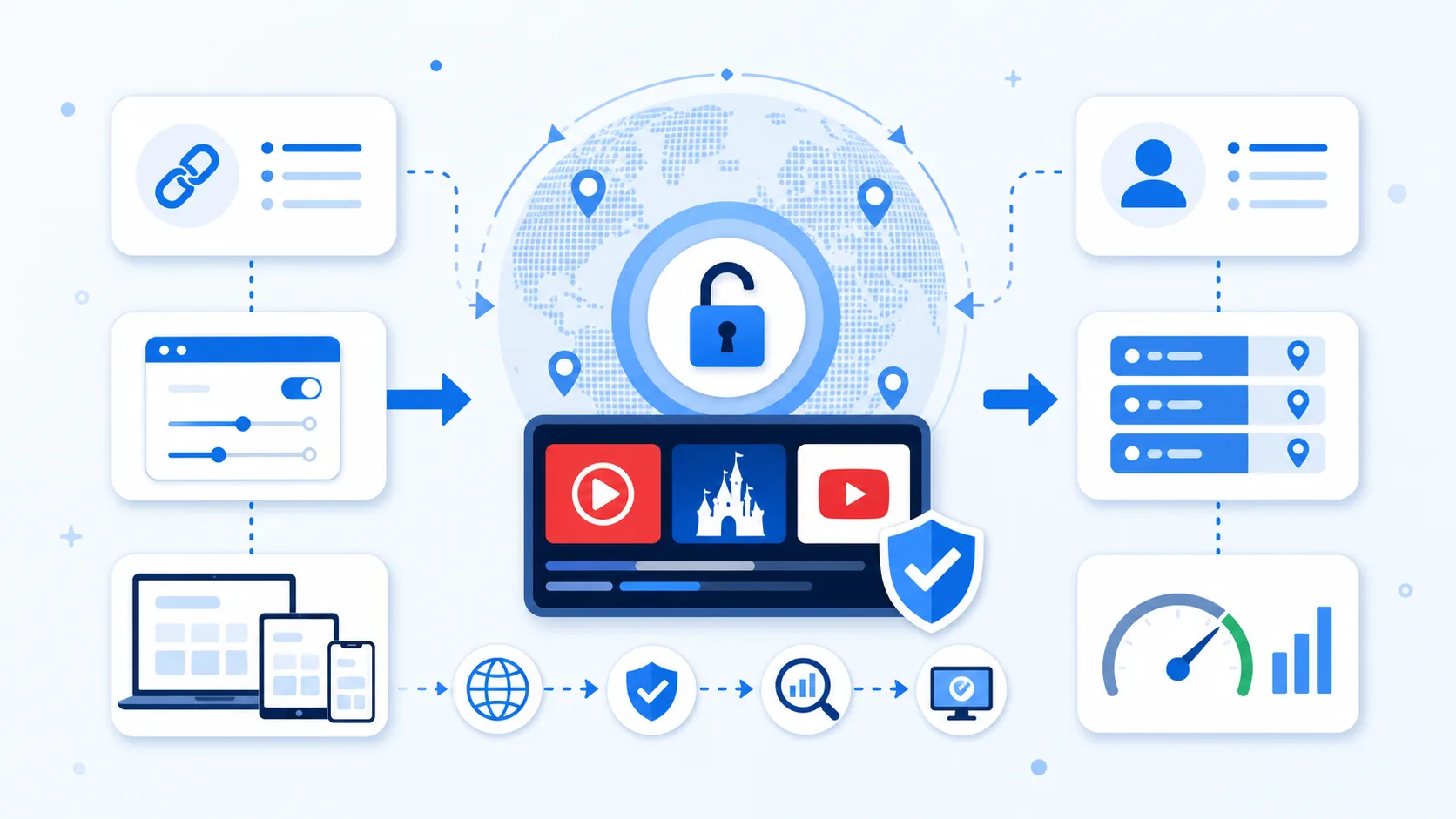
在 Proxies 页面的顶部或侧边,通常会有 Rule (规则)、Global (全局)、Direct (直连) 的切换按钮。
- 这里其实就是修改底层配置里的
mode字段。遇到国内银行 App 打不开,顺手点一下Direct;遇到冷门外网打不开,切一下Global,用完记得切回Rule。这比去系统设置里改来改去快多了。
三、 Logs (日志):排错破案的“黑匣子”(新手别看,老手狂喜)
如果说 Proxies 是前台,那 Logs 就是后台的“监控室”。90% 的新手从来不看 Logs,遇到问题上论坛提问只能发一句“大佬,连不上怎么办”,而老手只要看一眼 Logs,3 秒钟就能定位问题。
1. 日志级别(Log Level)怎么选?
在 Logs 页面顶部,通常有个下拉菜单让你选级别:
- Silent (静默):啥也不记,省电。
- Error (错误):只记录致命错误(如内核崩溃、节点彻底连不上)。
- Info (信息) 🌟 日常推荐:记录正常的连接、规则匹配和 DNS 解析。排错必看。
- Debug (调试):事无巨细地记录每一个数据包的流转。警告:极度消耗 CPU 和内存,除非遇到极其诡异的 Bug,否则千万别开,开久了电脑能卡死。
2. 破案小剧场:如何通过 Logs 抓出“内鬼”?
悬案 A:明明开了代理,为什么某个网页还是打不开?
- 看 Logs:在浏览器刷新网页,盯着 Logs 里滚动的代码。
- 正常情况:你应该看到
[Rule] match domain youtube.com -> PROXY,接着看到[Proxy] dial youtube.com...。 - 破案:如果你看到
[Rule] match domain youtube.com -> DIRECT,说明你的规则写错了,或者规则集太老,把 YouTube 判定为直连了。去改规则!
悬案 B:节点测速全绿,但浏览器就是转圈圈,提示 DNS 错误。
- 看 Logs:你会发现满屏都是
[DNS] resolve failed: xxx.com或者dns hijack相关的报错。 - 破案:这说明你的节点没问题,但 Clash 内部的 DNS 模块瘫痪了,或者遭遇了严重的 DNS 污染。去检查你的
dns配置,或者在客户端里重启一下 TUN 模式/系统代理。
悬案 C:电脑没下载东西,但机场流量狂掉。
- 看 Logs:切到 Connections (连接) 页面(Logs 的兄弟模块)。这里会实时显示当前所有活跃的网络连接。
- 破案:你会惊讶地发现,某个你没在用的国产流氓软件(比如某壁纸大全、某解压软件),正在后台疯狂连接海外服务器上传数据。直接在 Connections 里把它
Close (阻断),然后去系统里把它卸载了。
3. 日志过滤技巧
Logs 滚动太快看不过来?利用界面上的 Filter (过滤) 框。
- 输入特定的域名(如
netflix),就只看 Netflix 的流量走向。 - 输入
error或fail,直接把所有报错信息筛选出来,精准打击。